
Gmail Promotional Annotations в email:
что это и как использовать
Gmail Promotional Annotations (далее — Gmail-аннотации или GPA).
В мобильном приложении Gmail в разделе «Промоакции» можно подняться в верх списка, если Gmail счел ваше письмо «Лучшим предложением». Внешне они не отличаются от остальных писем.
Сейчас появилась новая возможность Gmail Promotional Annotations — это яркое оформление «Лучших предложений». GPA привлекают внимание пользователей и влияют на эффективность писем в Gmail.
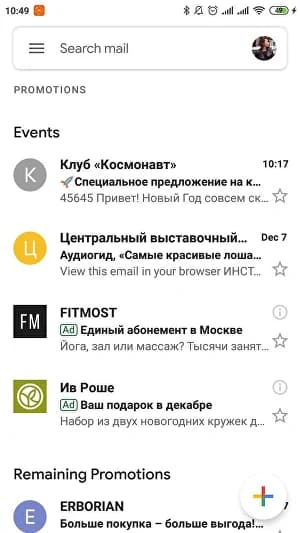
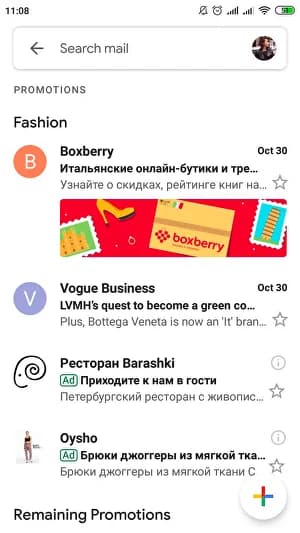
«Лучшие предложения» просто находятся вверху списка и не отличаются от остальных писем
Письмо с GPA выделяется на фоне других писем и привлекает внимание
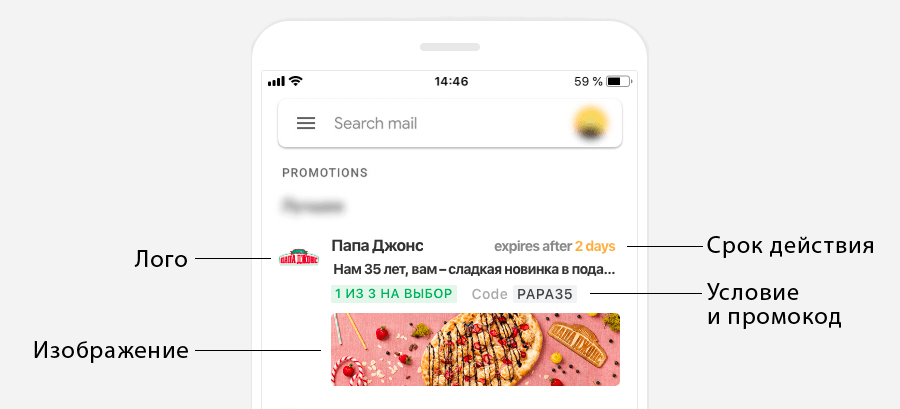
Аннотация сообщает подписчику самое главное об акции
Если ваше письмо имеет Gmail-аннотацию, повышается шанс попасть в «Лучшие предложения». Если ваше письмо не попало в «Лучшие предложения», у него не отобразится GPA.
Подписывайтесь на рассылку. Вся суть email-маркетинга — 2 раза в месяц
Что нужно для создания GPA
Gmail пишет, что благодаря Gmail-аннотации ваши письма с большей вероятностью попадут в «Лучшие предложения». Но всё решают алгоритмы. Соблюдайте эти условия, чтобы сделать хорошую GPA:
1
HTML формат.
2
Массовая рассылка — точного количества адресатов нет, но чем больше, тем лучше.
3
Есть папка «Промоакции» — у пользователя включена разбивка писем по категориям.
4
Ваши письма попадают в «Промоакции».
5
Актуальное предложение — коротко, ёмко, без кликбейта и агрессивных CTA. Можно добавлять промокод и срок действия акции.
6
Качественная картинка — на ней не должен быть только текст, это не гифка и не WEBP. Размеры 138×538 px. Изображение другого размера тоже пройдет, но Gmail его обрежет до этих размеров.
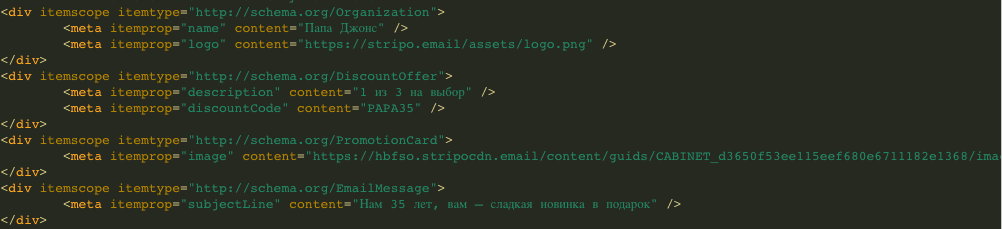
Пример картинки для GPA
7
Хорошая репутация ESP.
Измерить эффективность GPA пока невозможно. Gmail показывает подписчикам не все письма с аннотациями, а только релевантные. Поэтому мы не знаем, кому именно показывает Gmail письма с аннотациями, и не можем отследить, как они повлияли на открываемость и конверсию.
Как сверстать GPA в email
Существует два метода создания Gmail-аннотаций: через JSON-LD и микроданные.
Аннотация через JSON-LD
Существует два метода создания Gmail-аннотаций: через JSON-LD и микроданные.
JSON-LD можно создать на специальной странице в Gmail и посмотреть там превью
Скрипт менее предпочтителен, так как некоторые ESP вырезают скрипты в целях защиты конфиденциальных данных пользователей.
[
Как сделать аннотацию через JSON-LD
](https://developers.google.com/gmail/promotab/overview)
Микроданные
Код микроданных добавляют в тело письма, обычно перед закрывающим тегом </body>.
Создание Gmail-аннотаций с помощью микроданных предпочтительнее, так как их точно не вырежет ESP
[
Как вообще делать разметку через JSON-LD и микроданные в email
](https://developers.google.com/gmail/markup/getting-started)
[
Какие компоненты входят в GPA
](https://developers.google.com/gmail/promotab/reference)
Мы делаем GPA в Stripo
В Stripo есть конструктор промоаннотаций. Там можно сделать оба варианта: JSON-LD или микроданные. Вбиваете данные и получаете код.
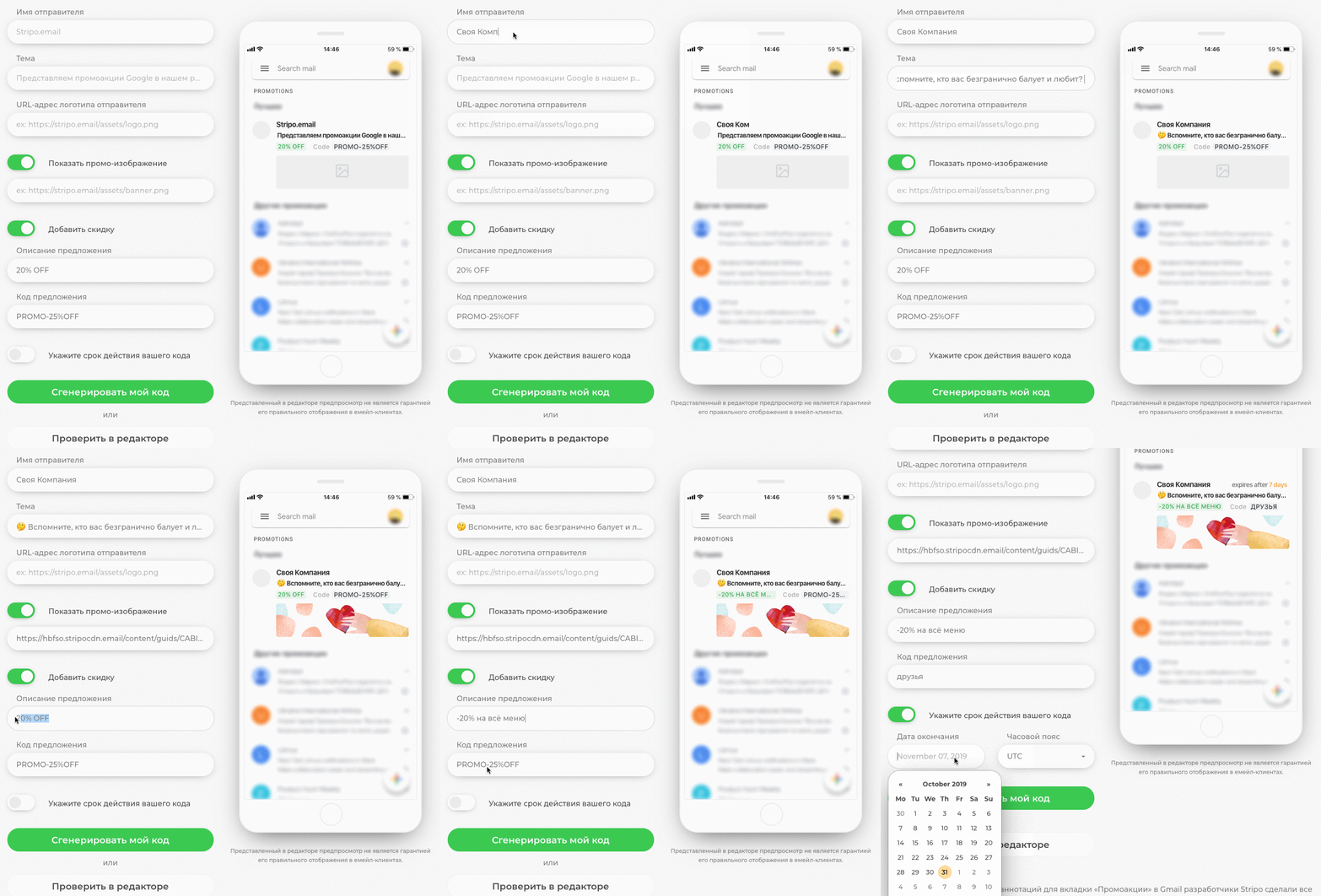
Что запомнить о GPA
GPA — это бесплатно;
эффективность Gmail-аннотаций никак не отследить;
Gmail покажет ваши аннотации, только если письмо попадет в «Лучшие предложения»;
текст в аннотации должен быть коротким и ёмким, но не агрессивным: суть акции, промокод и срок действия;
картинка 138×538 px — и поменьше текста на изображении;
создавайте Gmail-аннотации с помощью микроразметки, а не JSON-LD — тогда ESP их точно не вырежет.
Подписывайтесь на телеграм-канал +1 Email идея — только ёмкие материалы
эксперт
Леся
верстальщик Inbox Marketing
автор текста
Ольга
редактор Inbox Marketing